
いつも佐賀未来創造基金の助成事業にご協力いただきありがとうございます。
各種助成事業等への応募の際に、申請書類のファイルをZipファイルにまとめて送信いただく際のZipファイルの作成方法についてこのページでご案内いたします。
Windowsの場合
1.Zipにファイルにまとめたいファイルが入っているフォルダを開きます。
2.Zipファイルにまとめたいファイルを選択する
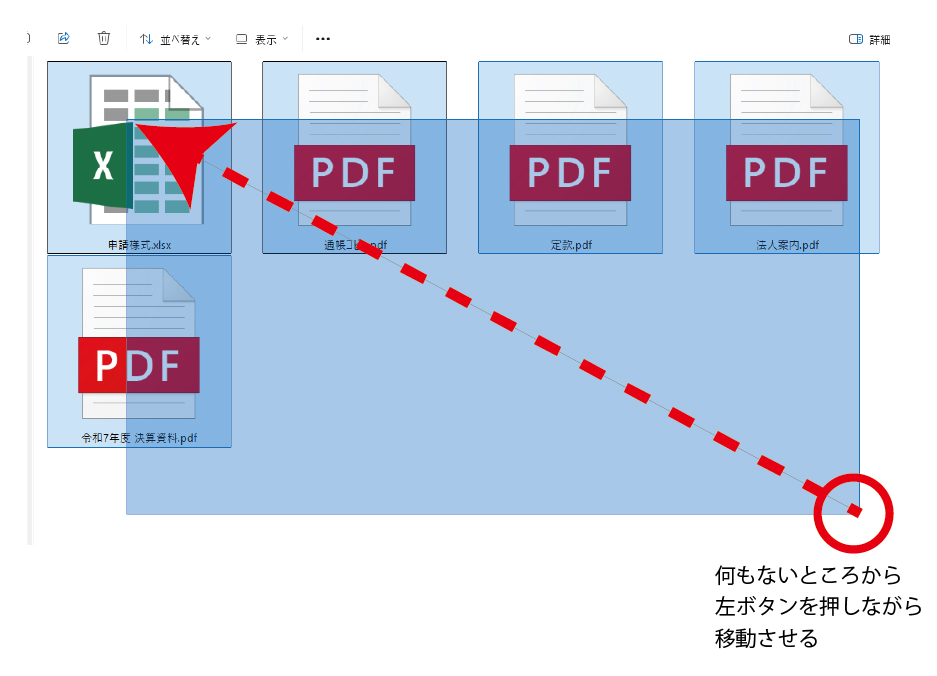
①方法1:マウスでドラッグ
マウスの左ボタンを押したまま動かして、選びたいファイルを囲みます。
左ボタンを離すと、囲まれたファイルが選ばれます。
方法②:Ctrlキーを押しながら1つずつ選ぶ
離れた場所にあるファイルを選びたいときは、キーボードの Ctrl(コントロール)キーを押したまま、必要なファイルを1つずつクリックします。
すると、クリックしたファイルを複数選ぶことができます。

3.選ばれたファイルの上で右クリックします
選ばれているファイルのどれか1つの上にマウスを合わせて、右クリックします。
4.「送る」→「圧縮(Zip形式)フォルダー」を選びます
右クリックしたあとに出るメニューから、
「送る」 → 「 圧縮(Zip形式)フォルダー」
をクリックします。すると、選んだファイルが1つのZipファイルにまとめられます。
※右クリックのメニューに「送る」が表示されない場合
お使いのWindowsによっては、右クリックしただけでは「送る」が表示されないことがあります。その場合は、次の順番で進めてください。
右クリック→ その他のオプションを確認→ 送る→ 圧縮(Zip形式)フォルダー
でZipファイルを作ることができます。

メールなどに添付する場合は、この生成したZipファイルを添付すれば、最初に選択したファイルを一式送信することができます。
補足
- Zipファイルは、複数のファイルをひとまとめにしたファイルです。
- 元のファイルが消えるわけではありません。元のファイルはそのまま残ります。
- 作成されたZipファイルの名前は、あとからわかりやすい名前に変更できます。